Microsoft Windows 10 Home

Installationsanleitung Microsoft Windows 10 Home 32 & 64 Bits​

HERUNTERLADEN

Microsoft Windows 10 Home

Laden Sie die gewünschte Version über den folgenden Download-Link herunter:

(Wenn Ihr Gerät mehr als 4 GB RAM hat, empfehlen wir die 64-Bit-Version)

SYSTEMANFORDERUNGEN

  • 1 Gigahertz (GHz) oder schneller 32-Bit (x86) oder 64-Bit (x64) Prozessor
  • 1 Gigabyte (GB) RAM (32 Bit) oder 2 GB RAM (64 Bit)
  • 16 GB verfügbarer Festplattenspeicher (32-Bit) oder 20 GB (64-Bit)
  • DirectX 9-Grafikgerät mit WDDM 1.0 oder höherem Treiber


ERSTE SCHRITTE

WINDOWS-VERSION

Stellen Sie sicher, dass Ihre Microsoft Windows-Version mit der Microsoft Windows-Version des Schlüssels übereinstimmt.

VERBINDUNG PRÜFEN

Stellen Sie sicher, dass Sie während der Installation eine stabile Internetverbindung haben. Bitte befolgen Sie diese Schritte für eine erfolgreiche Aktivierung.

ONLINE-AKTIVIERUNG

Wenn Sie Microsoft Windows 10 Home bereits installiert haben,
Versuchen Sie die Online-Aktivierung 2-3 Mal (wenn erfolgreich, ignorieren Sie den Rest)

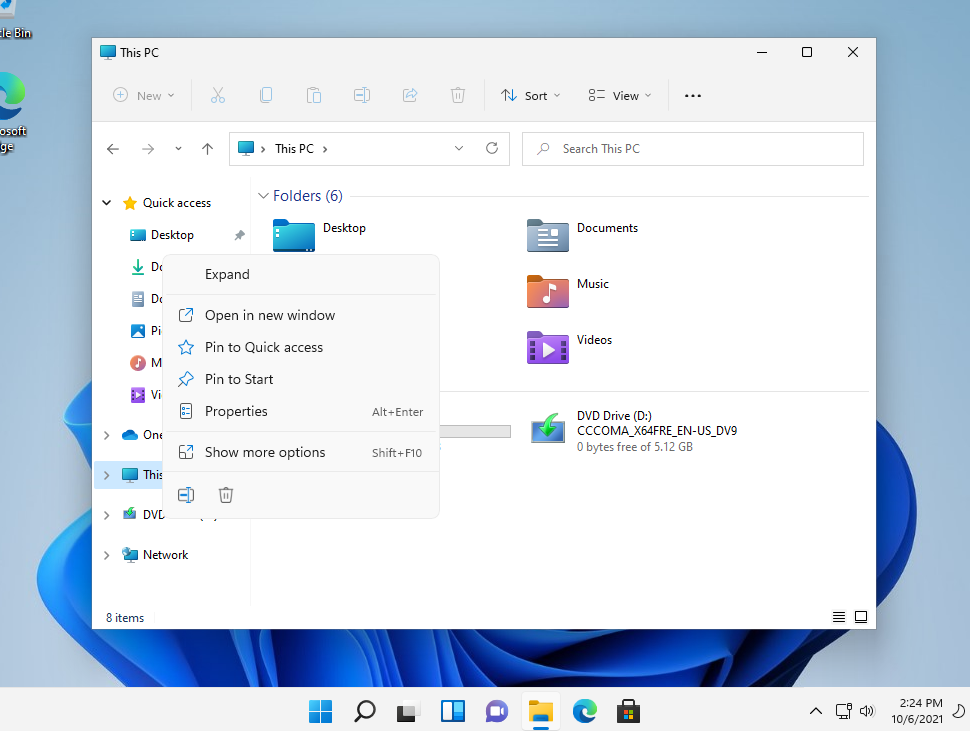
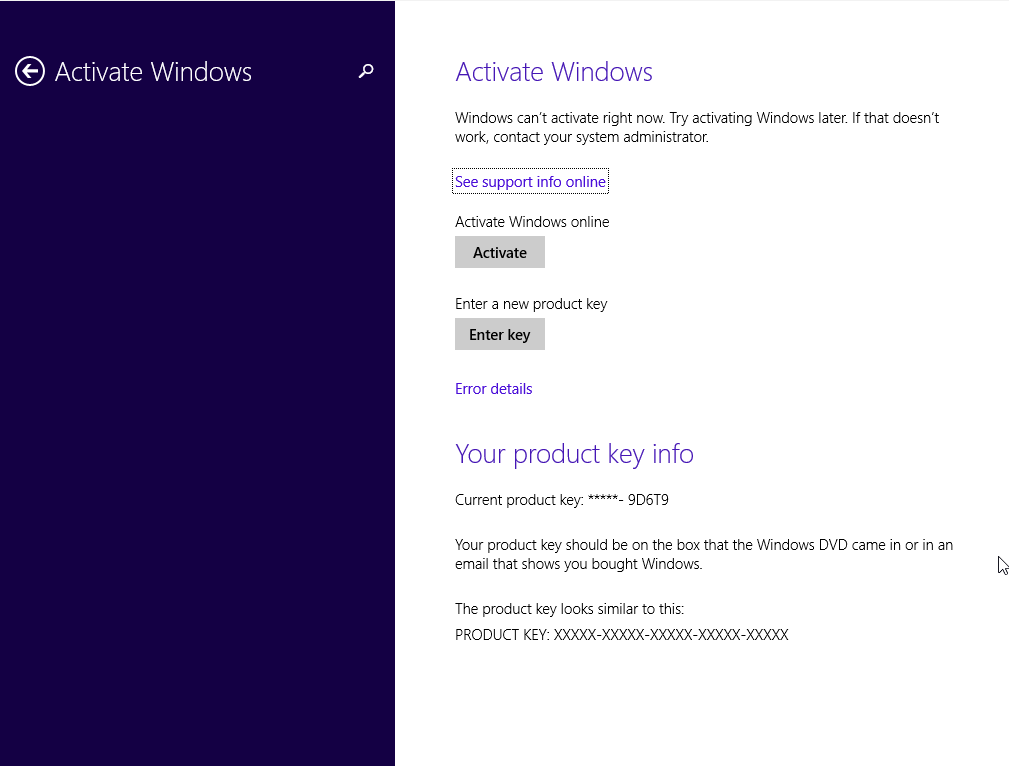
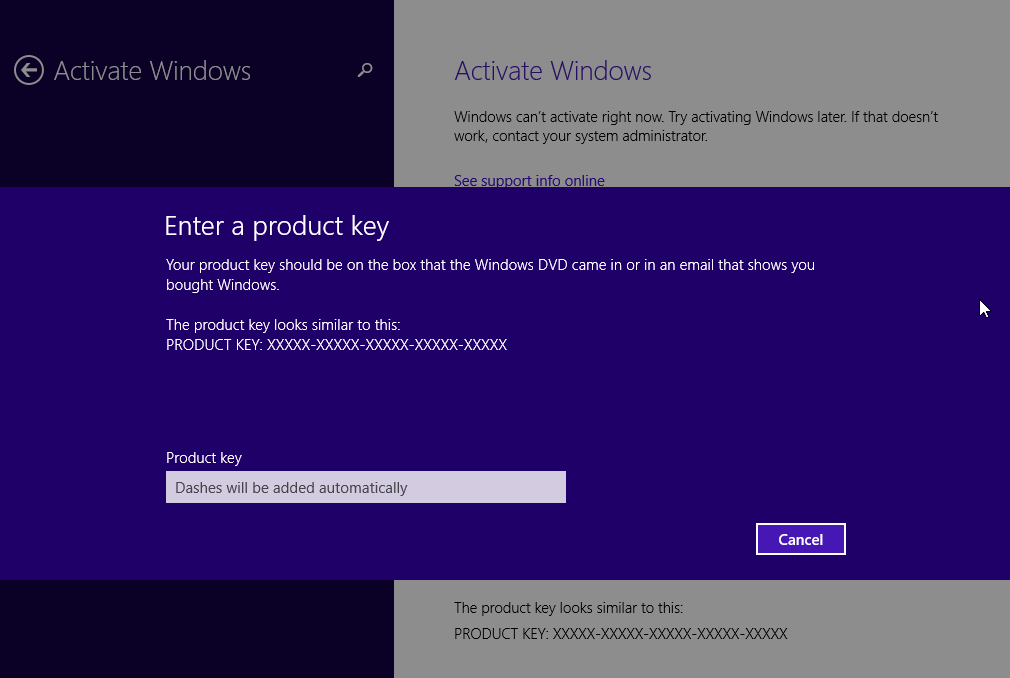
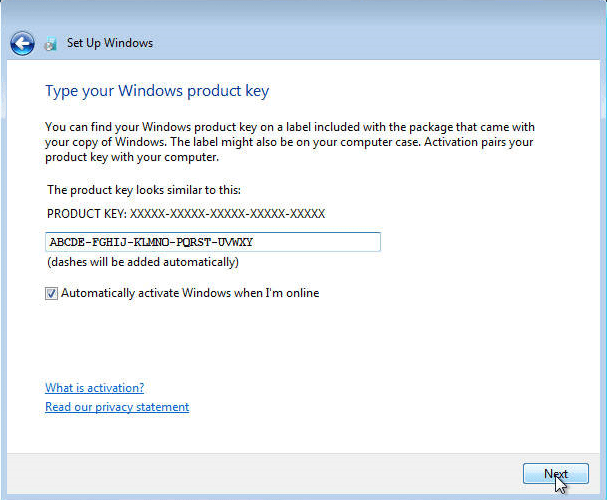
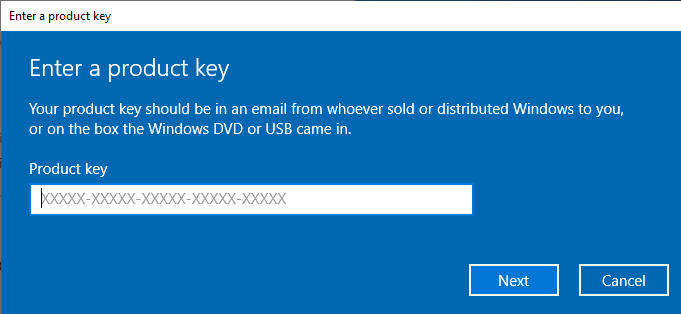
Nach der Installation des Betriebssystems. Klicken Sie mit der rechten Maustaste auf "Arbeitsplatz", wählen Sie die Option "Eigenschaften" und klicken Sie auf die Option "Microsoft Windows aktivieren", aktivieren Sie es und geben Sie den angegebenen Schlüssel ein.
WENN DIE ONLINE-AKTIVIERUNG NICHT ERFOLGREICH WAR

Aktivieren Sie Ihr Passwort per Telefon: Wählen Sie dazu "Andere Aktivierungsmethoden anzeigen" -> "Weiter" -> "Automatisch während der Microsoft Windows-Aktivierung. Verwenden Sie das Telefonsystem ".

Wählen Sie Ihren Standort und rufen Sie eine der angegebenen Nummern an.

  • Aktivierung über das zentrale Aktivierungszentrum von Microsoft:
  • Aus dem Vereinigten Königreich wählen Sie bitte: 900 150 889
  • Bitte versuchen Sie es 2 oder 3 Mal, falls es nicht auf Anhieb klappt.
  • Aktivierungscomputer erkennt Eingaben nicht immer sofort

INSTALLATION

Es wird empfohlen, dass Sie vollständig die Produktinstallation und -aktivierung beenden, bevor Sie sich mit Ihrem Microsoft-Konto anmelden.

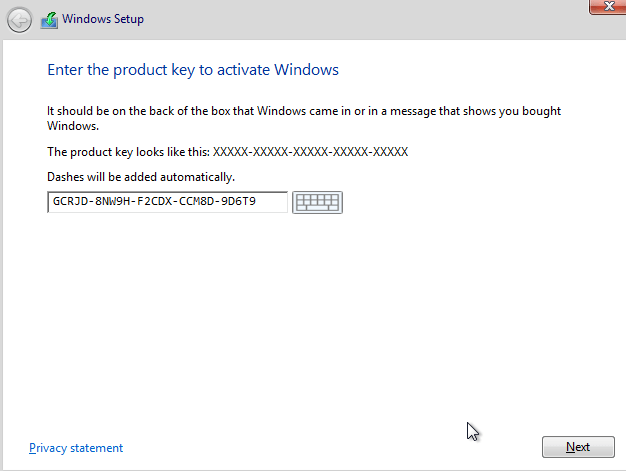
Nach dem Herunterladen brennen Sie die ISO-Datei auf eine DVD oder speichern sie auf einem USB-Stick. Sobald Sie Ihren PC / Laptop mit der DVD / dem Pendrive starten, wird das Installationsprogramm ausgeführt. Folgen Sie den geführten Schritten des Programms, um die Installation abzuschließen.

Nach der Installation des Betriebssystems. Klicken Sie mit der rechten Maustaste auf "Arbeitsplatz", wählen Sie die Option "Eigenschaften" und klicken Sie auf die Option "Microsoft Windows aktivieren", aktivieren Sie es und geben Sie den angegebenen Schlüssel ein.

DOWNLOADS IN ANDEREN SPRACHEN

Microsoft Windows 10 Home

Laden Sie die gewünschte Version über den folgenden Download-Link herunter:

(Wenn Ihr Gerät mehr als 4 GB RAM hat, empfehlen wir die 64-Bit-Version)

ANMERKUNG

Microsoft hat die Unterstützung für einige ältere Produkte schrittweise eingestellt. Daher ist eine telefonische Aktivierung nicht mehr möglich. Sollten Sie während der Installation Probleme oder Fragen haben, wenden Sie sich bitte an unseren 24/7-Kundendienst.

Für schnellere Hilfe können Sie uns auch direkt über unseren Live-Chat erreichen, der rund um die Uhr auf unserer Website verfügbar ist.

Microsoft Windows 10 Pro

Installationsanleitung Microsoft Windows 10 Professional

HERUNTERLADEN

Microsoft Windows 10 Pro

Laden Sie die gewünschte Version über den folgenden Download-Link herunter:

(Wenn Ihr Gerät mehr als 4 GB RAM hat, empfehlen wir die 64-Bit-Version)

SYSTEMANFORDERUNGEN

  • 1 Gigahertz (GHz) oder schneller 32-Bit (x86) oder 64-Bit (x64) Prozessor
  • 1 Gigabyte (GB) RAM (32 Bit) oder 2 GB RAM (64 Bit)
  • 16 GB verfügbarer Festplattenspeicher (32-Bit) oder 20 GB (64-Bit)
  • DirectX 9-Grafikgerät mit WDDM 1.0 oder höherem Treiber


ERSTE SCHRITTE

WINDOWS-VERSION

Stellen Sie sicher, dass Ihre Microsoft Windows-Version mit der Microsoft Windows-Version des Schlüssels übereinstimmt.

VERBINDUNG PRÜFEN

Stellen Sie sicher, dass Sie während der Installation eine stabile Internetverbindung haben. Bitte befolgen Sie diese Schritte für eine erfolgreiche Aktivierung.

ONLINE-AKTIVIERUNG

Wenn Sie bereits Microsoft Windows 10 Pro installiert haben, versuchen Sie die Online-Aktivierung 2-3 Mal (wenn erfolgreich, ignorieren Sie den Rest)

Nach der Installation des Betriebssystems. Klicken Sie mit der rechten Maustaste auf "Arbeitsplatz", wählen Sie die Option "Eigenschaften" und klicken Sie auf die Option "Microsoft Windows aktivieren", aktivieren Sie es und geben Sie den angegebenen Schlüssel ein.

WENN DIE ONLINE-AKTIVIERUNG NICHT ERFOLGREICH WAR

Aktivieren Sie Ihr Passwort per Telefon: Wählen Sie dazu "Andere Aktivierungsmethoden anzeigen" -> "Weiter" -> "Automatisch während der Microsoft Windows-Aktivierung. Verwenden Sie das Telefonsystem ".

Wählen Sie Ihren Standort und rufen Sie eine der angegebenen Nummern an.

  • Aktivierung über das zentrale Aktivierungszentrum von Microsoft:
  • Aus dem Vereinigten Königreich wählen Sie bitte: 900 150 889
  • Bitte versuchen Sie es 2 oder 3 Mal, falls es nicht auf Anhieb klappt.
  • Aktivierungscomputer erkennt Eingaben nicht immer sofort

UPGRADE VON WINDOWS 11 HOME AUF WINDOWS 11 PROFESSIONAL

Um von Windows 10 Home auf Windows 10 Professional zu aktualisieren, können Sie eine generischen Produktschlüssel für das erste Upgrade verwenden. Dieser Schlüssel aktiviert Windows nicht dauerhaft, sondern ermöglicht Ihnen lediglich den Wechsel zur Pro-Version. Danach können Sie den erworbenen Lizenzschlüssel eingeben, um Windows vollständig zu aktivieren.

Der Ablauf ist folgendermaßen:

1. Gehen Sie zu Einstellungen:

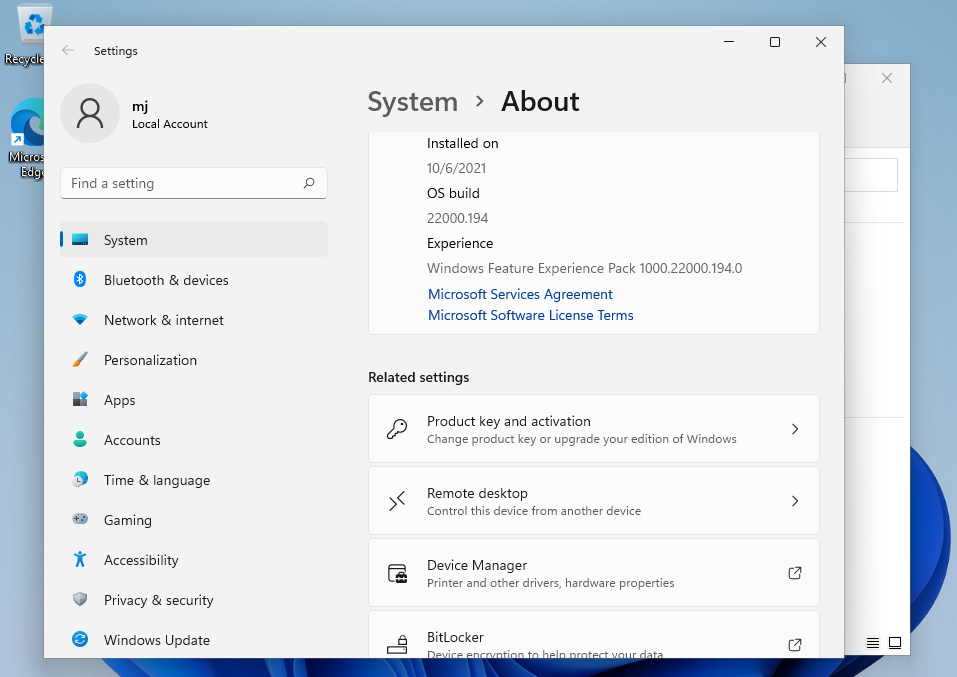
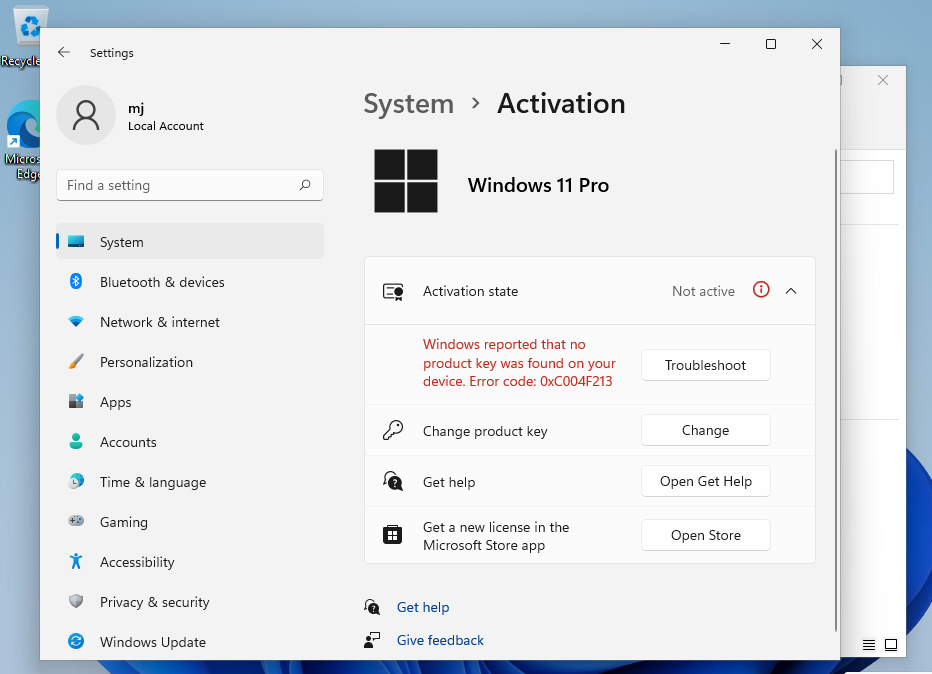
    • Öffnen Sie Einstellungen > System > Aktivierung.


2. Ändern Sie den Produktschlüssel:

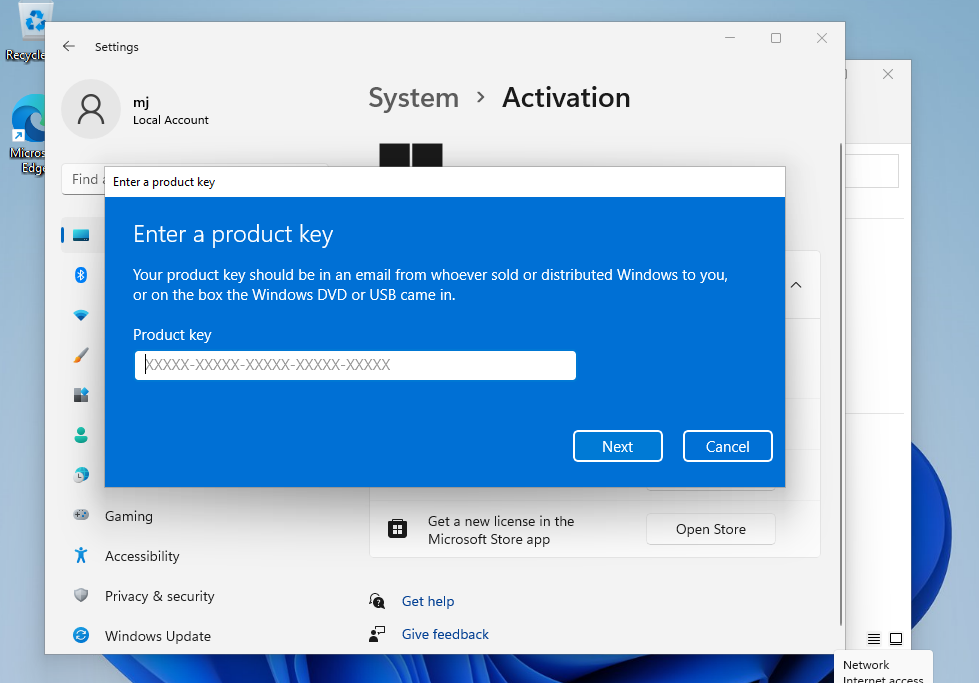
    • Wählen Sie Product Key ändern und geben Sie den generischen Schlüssel für Windows 10 Professional ein: VK7JG-NPHTM-C97JM-9MPGT-3V66T.
    • Klicken Sie auf Weiter und folgen Sie den Anweisungen. Dadurch wird das Upgrade auf die Pro-Edition eingeleitet.
    • Wenn Sie eine Fehlermeldung auf dem Bildschirm erhalten, unterbrechen Sie bitte kurz die Internetverbindung und wiederholen Sie diesen Schritt (2). Ihr PC wird automatisch neu gestartet, nach dem Neustart können Sie die Internetverbindung wieder herstellen und mit den folgenden Schritten fortfahren.
    •  
    •  

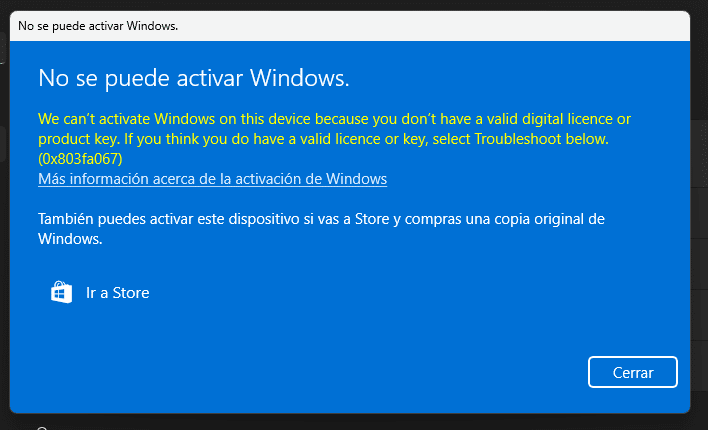
    •       Bilder mit möglichen Fehlern (0x803fa067 0xC004F069)

3. Geben Sie Ihren erworbenen Aktivierungsschlüssel ein:

    • Sobald das System auf Windows 10 Professional aktualisiert wurde, gehen Sie zurück zu Einstellungen > System > Aktivierung.
    • Wählen Sie Product Key ändern und geben Sie den erworbenen Lizenzschlüssel für Windows 10 Professional ein.
    • Folgen Sie den Anweisungen, um die Lizenz zu aktivieren.


4. Starten Sie das Gerät neu, falls erforderlich:

    • Nach der Aktivierung fordert das System Sie möglicherweise auf, neu zu starten, um alle Änderungen zu übernehmen.
    • Wenn Sie diese Schritte befolgen, sollte Windows 10 Professional auf Ihrem Gerät aktiviert sein.

INSTALLATION

Es wird empfohlen, dass Sie vollständig die Produktinstallation und -aktivierung beenden, bevor Sie sich mit Ihrem Microsoft-Konto anmelden.
 
HINWEIS: Wenn Sie ein Upgrade von Microsoft Windows 10 Home durchführen, müssen Sie die Software nicht herunterladen. Bitte verwenden Sie die folgenden Anweisungen, um Ihren Computer auf Microsoft Windows 10 Pro zu aktualisieren.

UPGRADE VON WINDOWS 10 HOME:

Es wird empfohlen, dass Sie vollständig die Produktinstallation und -aktivierung beenden, bevor Sie sich mit Ihrem Microsoft-Konto anmelden.

  1. Deaktivieren Sie Ihre Internetverbindung für den folgenden Vorgang!
  2. Öffnen Sie die Einstellungen-App über das Startmenü (oder die Startseite im Tablet-Modus) und wählen Sie die Kategorie Aktualisierung und Sicherheit.
  3. Wählen Sie Aktivierung und klicken Sie dann auf die Schaltfläche Produkt Key ändern. Geben Sie den generischen Microsoft Windows 10 Pro Schlüssel VK7JG-NPHTM-C97JM-9MPGT-3V66T ein. Dieser Schlüssel verwandelt Microsoft Windows 10 Home in Microsoft Windows 10 Pro.
  4. Nach einem Neustart zum Upgrade auf Microsoft Windows 10 Pro ist das Betriebssystem nicht mehr aktiviert.
 

Geben Sie dann den gültigen Microsoft Windows 10 Pro-Schlüssel für die Aktivierung ein.

In manchen Fällen bricht das Update bei 100% mit einem Fehler ab. Starten Sie in diesem Fall manuell neu und Ihr System wird auf Microsoft Windows 10 Pro aktualisiert. Sie können es nun mit dem mitgelieferten Schlüssel aktivieren.

NEUE INSTALLATION:

Nach dem Herunterladen brennen Sie die ISO-Datei auf eine DVD oder speichern sie auf einem USB-Stick. Sobald Sie Ihren PC / Laptop mit der DVD / dem Pendrive starten, wird das Installationsprogramm ausgeführt. Folgen Sie den geführten Schritten des Programms, um die Installation abzuschließen.

Nach der Installation des Betriebssystems. Klicken Sie mit der rechten Maustaste auf "Arbeitsplatz", wählen Sie die Option "Eigenschaften" und klicken Sie auf die Option "Microsoft Windows aktivieren", aktivieren Sie es und geben Sie den angegebenen Schlüssel ein.

DOWNLOADS IN ANDEREN SPRACHEN

Microsoft Windows 10 Pro

Laden Sie die gewünschte Version über den folgenden Download-Link herunter:

(Wenn Ihr Gerät mehr als 4 GB RAM hat, empfehlen wir die 64-Bit-Version)

ANMERKUNG

Microsoft hat die Unterstützung für einige ältere Produkte schrittweise eingestellt. Daher ist eine telefonische Aktivierung nicht mehr möglich. Sollten Sie während der Installation Probleme oder Fragen haben, wenden Sie sich bitte an unseren 24/7-Kundendienst.

Für schnellere Hilfe können Sie uns auch direkt über unseren Live-Chat erreichen, der rund um die Uhr auf unserer Website verfügbar ist.

Microsoft Windows 11 Home Einzelhandel

Installationsanleitung Microsoft Windows 11 Home
1/2/3/4/5 PC - 64 Bits

Lesen Sie dies sehr sorgfältig

Dies sind die Mindestsystemanforderungen für die Installation von Microsoft Windows 11 auf einem PC. Wenn Ihr Gerät diese Anforderungen nicht erfüllt, können Sie Microsoft Windows 11 möglicherweise nicht installieren. 

Sie können die Anwendung PC Health Check herunterladen die Ihnen sagt, ob Ihr Gerät Microsoft Windows 11 unterstützt.

Prozessor1 Gigahertz (GHz) oder schneller mit 2 oder mehr Kernen auf einem kompatiblen 64-Bit-Prozessor oder System on a Chip (SoC).
RAM4 Gigabyte (GB).
Speicherplatz64 GB oder größer Hinweis: Siehe unten unter "Weitere Informationen zum Speicherplatz, um Microsoft Windows 11 aktuell zu halten" für weitere Details.
System-FirmwareUEFI, Secure Boot fähig.
TPMTrusted Platform Module (TPM) Version 2.0. Hier prüfen für Anweisungen, wie Ihr PC in die Lage versetzt werden kann, diese Anforderung zu erfüllen.
GrafikkarteKompatibel mit DirectX 12 oder höher mit WDDM 2.0-Treiber.
AnzeigeHochauflösender (720p) Bildschirm mit einer Diagonale von mehr als 9 Zoll, 8 Bit pro Farbkanal.
Internetverbindung und Microsoft-KontoMicrosoft Windows 11 Home Edition erfordert eine Internetverbindung und eine Microsoft-Konto.
Das Umschalten eines Geräts aus dem Microsoft Windows 11 Home im S-Modus erfordert ebenfalls eine Internetverbindung. Erfahren Sie hier mehr über den S-Modus..
Für alle Editionen von Microsoft Windows 11 ist ein Internetzugang erforderlich, um Updates durchzuführen und einige Funktionen herunterzuladen und zu nutzen. Für einige Funktionen ist ein Microsoft-Konto erforderlich.

Stellen Sie sicher, dass Ihre Microsoft Windows-Version mit der Microsoft Windows-Version des Schlüssels übereinstimmt.

Stellen Sie sicher, dass Sie während der Installation eine stabile Internetverbindung haben. Bitte befolgen Sie diese Schritte für eine erfolgreiche Aktivierung.

Wenn Sie Microsoft Windows 11 Home bereits installiert haben, versuchen Sie die Online-Aktivierung 2-3 Mal (wenn erfolgreich, ignorieren Sie den Rest)

Klicken Sie nach der Installation des Betriebssystems mit der rechten Maustaste auf Arbeitsplatz, wählen Sie die Option Eigenschaften und klicken Sie auf die Option Microsoft Windows aktivieren, dann aktivieren und geben Sie den angegebenen Schlüssel ein.

Microsoft Windows 11 Home

Laden Sie die gewünschte Version über den folgenden Download-Link herunter:

SPRACHE64 BITS
DEUTSCHHerunterladen
ENGLISHHerunterladen
FRANÇAISTélécharger
ITALIANOScarica
ESPAÑOLHerunterladen
NEDERLANDSDownloaden
SVERIGELadda ner

(Wenn Ihr Gerät mehr als 4 GB RAM und eine 64-Bit-Version hat)

NEUE INSTALLATION:

Es wird empfohlen, dass Sie vollständig die Produktinstallation und -aktivierung beenden, bevor Sie sich mit Ihrem Microsoft-Konto anmelden.

Nach dem Herunterladen brennen Sie die ISO-Datei auf eine DVD oder speichern sie auf einem USB-Stick. Sobald Sie Ihren PC / Laptop mit der DVD / dem Pendrive starten, wird das Installationsprogramm ausgeführt. Folgen Sie den geführten Schritten des Programms, um die Installation abzuschließen.

Nach der Installation des Betriebssystems. Klicken Sie mit der rechten Maustaste auf "Arbeitsplatz", wählen Sie die Option "Eigenschaften" und klicken Sie auf die Option "Microsoft Windows aktivieren", aktivieren Sie es und geben Sie den angegebenen Schlüssel ein.


Aktivieren Sie Ihr Passwort per Telefon: Wählen Sie dazu "Andere Aktivierungsmethoden anzeigen" -> "Weiter" -> "Automatisch während der Microsoft Windows-Aktivierung. Verwenden Sie das Telefonsystem ".

Wählen Sie Ihren Standort und rufen Sie eine der angegebenen Nummern an.

  • Aktivierung über das zentrale Aktivierungszentrum von Microsoft:
  • Aus dem Vereinigten Königreich wählen Sie bitte: 900 150 889
  • Bitte versuchen Sie es 2 oder 3 Mal, falls es nicht auf Anhieb klappt.
  • Aktivierungscomputer erkennt Eingaben nicht immer sofort

Microsoft hat die Unterstützung für einige ältere Produkte schrittweise eingestellt. Daher ist eine telefonische Aktivierung nicht mehr möglich. Sollten Sie während der Installation Probleme oder Fragen haben, wenden Sie sich bitte an unseren 24/7-Kundendienst.

2/3/4/5 PC

Wenn Sie das Programm auf mehreren Geräten aktivieren möchten, befolgen Sie bitte die Schritte in dieser Anleitung auf jedem Gerät, auf dem Sie das Programm aktivieren möchten.

Wir wünschen Ihnen eine erfolgreiche Installation. Sollten Sie dennoch Probleme oder Fragen zur Installation haben, wenden Sie sich bitte jederzeit an unseren Kundenservice. Wir werden Ihnen so schnell wie möglich helfen.

Microsoft Windows 11 Pro Einzelhandel

Installationsanleitung Microsoft Windows 11 Professional
1/2/3/4/5 PC - 64 Bits

Lesen Sie dies sehr sorgfältig

Dies sind die Mindestsystemanforderungen für die Installation von Microsoft Windows 11 auf einem PC. Wenn Ihr Gerät diese Anforderungen nicht erfüllt, können Sie Microsoft Windows 11 möglicherweise nicht installieren. 

Sie können die Anwendung PC Health Check herunterladen die Ihnen sagt, ob Ihr Gerät Microsoft Windows 11 unterstützt.

Prozessor1 Gigahertz (GHz) oder schneller mit 2 oder mehr Kernen auf einem kompatiblen 64-Bit-Prozessor oder System on a Chip (SoC).
RAM4 Gigabyte (GB).
Speicherplatz64 GB oder größer Hinweis: Siehe unten unter "Weitere Informationen zum Speicherplatz, um Microsoft Windows 11 aktuell zu halten" für weitere Details.
System-FirmwareUEFI, Secure Boot fähig.
TPMTrusted Platform Module (TPM) Version 2.0. Hier prüfen für Anweisungen, wie Ihr PC in die Lage versetzt werden kann, diese Anforderung zu erfüllen.
GrafikkarteKompatibel mit DirectX 12 oder höher mit WDDM 2.0-Treiber.
AnzeigeHochauflösender (720p) Bildschirm mit einer Diagonale von mehr als 9 Zoll, 8 Bit pro Farbkanal.
Internetverbindung und Microsoft-KontoFür alle Editionen von Microsoft Windows 11 ist ein Internetzugang erforderlich, um Updates durchzuführen und einige Funktionen herunterzuladen und zu nutzen. Für einige Funktionen ist ein Microsoft-Konto erforderlich.

Stellen Sie sicher, dass Ihre Microsoft Windows-Version mit der Microsoft Windows-Version des Schlüssels übereinstimmt.

Stellen Sie sicher, dass Sie während der Installation eine stabile Internetverbindung haben. Bitte befolgen Sie diese Schritte für eine erfolgreiche Aktivierung.

Wenn Sie bereits Microsoft Windows 11 Professional installiert haben, versuchen Sie die Online-Aktivierung 2-3 Mal (wenn erfolgreich, ignorieren Sie den Rest)

Nach der Installation des Betriebssystems. Klicken Sie mit der rechten Maustaste auf "Arbeitsplatz", wählen Sie die Option "Eigenschaften" und klicken Sie auf die Option "Microsoft Windows aktivieren", aktivieren Sie es und geben Sie den angegebenen Schlüssel ein.

Microsoft Windows 11 Professional

Laden Sie die gewünschte Version über den folgenden Download-Link herunter:

SPRACHE64 BITS
DEUTSCHHerunterladen
ENGLISHHerunterladen
FRANÇAISTélécharger
ITALIANOScarica
ESPAÑOLHerunterladen
NEDERLANDSDownloaden
SVERIGELadda ner

(Wenn Ihr Gerät mehr als 4 GB RAM und eine 64-Bit-Version hat)

NEUE INSTALLATION:

Es wird empfohlen, dass Sie vollständig die Produktinstallation und -aktivierung beenden, bevor Sie sich mit Ihrem Microsoft-Konto anmelden.

Nach der Installation des Betriebssystems. Klicken Sie mit der rechten Maustaste auf "Arbeitsplatz", wählen Sie die Option "Eigenschaften" und klicken Sie auf die Option "Microsoft Windows aktivieren", aktivieren Sie es und geben Sie den angegebenen Schlüssel ein.

 
w1


Aktivieren Sie Ihr Passwort per Telefon: Wählen Sie dazu "Andere Aktivierungsmethoden anzeigen" -> "Weiter" -> "Automatisch während der Microsoft Windows-Aktivierung. Verwenden Sie das Telefonsystem ".

Wählen Sie Ihren Standort und rufen Sie eine der angegebenen Nummern an.

  • Aktivierung über das zentrale Aktivierungszentrum von Microsoft:
  • Aus dem Vereinigten Königreich wählen Sie bitte: 900 150 889
  • Bitte versuchen Sie es 2 oder 3 Mal, falls es nicht auf Anhieb klappt.
  • Aktivierungscomputer erkennt Eingaben nicht immer sofort

Microsoft hat die Unterstützung für einige ältere Produkte schrittweise eingestellt. Daher ist eine telefonische Aktivierung nicht mehr möglich. Sollten Sie während der Installation Probleme oder Fragen haben, wenden Sie sich bitte an unseren 24/7-Kundendienst.

2/3/4/5 PC

Wenn Sie das Programm auf mehreren Geräten aktivieren möchten, befolgen Sie bitte die Schritte in dieser Anleitung auf jedem Gerät, auf dem Sie das Programm aktivieren möchten.

Wir wünschen Ihnen eine erfolgreiche Installation. Sollten Sie dennoch Probleme oder Fragen zur Installation haben, wenden Sie sich bitte jederzeit an unseren Kundenservice. Wir werden Ihnen so schnell wie möglich helfen.

Microsoft Windows 10 Pro Einzelhandel

Installationsanleitung Microsoft Windows 10 Professional
1/2/3/4/5 PC - 32 und 64 Bits

  • 1 Gigahertz (GHz) oder schneller 32-Bit (x86) oder 64-Bit (x64) Prozessor
  • 1 Gigabyte (GB) RAM (32 Bit) oder 2 GB RAM (64 Bit)
  • 16 GB verfügbarer Festplattenspeicher (32-Bit) oder 20 GB (64-Bit)
  • DirectX 9-Grafikgerät mit WDDM 1.0 oder höherem Treiber

Stellen Sie sicher, dass Ihre Microsoft Windows-Version mit der Microsoft Windows-Version des Schlüssels übereinstimmt

Stellen Sie sicher, dass Sie während der Installation eine stabile Internetverbindung haben. Bitte befolgen Sie diese Schritte für eine erfolgreiche Aktivierung

Wenn Sie bereits Microsoft Windows 10 Pro installiert haben,
Versuchen Sie die Online-Aktivierung 2-3 Mal (wenn erfolgreich, ignorieren Sie den Rest)

Nach der Installation des Betriebssystems. Klicken Sie mit der rechten Maustaste auf "Arbeitsplatz", wählen Sie die Option "Eigenschaften" und klicken Sie auf die Option "Microsoft Windows aktivieren", aktivieren Sie es und geben Sie den angegebenen Schlüssel ein.

Microsoft Windows 10 Pro

Laden Sie die gewünschte Version über den folgenden Download-Link herunter:

(Wenn Ihr Gerät mehr als 4 GB RAM hat, empfehlen wir die 64-Bit-Version)

Es wird empfohlen, dass Sie vollständig die Produktinstallation und -aktivierung beenden, bevor Sie sich mit Ihrem Microsoft-Konto anmelden.

Nach dem Herunterladen brennen Sie die ISO-Datei auf eine DVD oder speichern sie auf einem USB-Stick. Sobald Sie Ihren PC / Laptop mit der DVD / dem Pendrive starten, wird das Installationsprogramm ausgeführt. Folgen Sie den geführten Schritten des Programms, um die Installation abzuschließen.

Nach der Installation des Betriebssystems. Klicken Sie mit der rechten Maustaste auf "Arbeitsplatz", wählen Sie die Option "Eigenschaften" und klicken Sie auf die Option "Microsoft Windows aktivieren", aktivieren Sie es und geben Sie den angegebenen Schlüssel ein.

Aktivieren Sie Ihr Passwort per Telefon: Wählen Sie dazu "Andere Aktivierungsmethoden anzeigen" -> "Weiter" -> "Automatisch während der Microsoft Windows-Aktivierung. Verwenden Sie das Telefonsystem ".

Wählen Sie Ihren Standort und rufen Sie eine der angegebenen Nummern an.

  • Aktivierung über das zentrale Aktivierungszentrum von Microsoft:
  • Aus dem Vereinigten Königreich wählen Sie bitte: 900 150 889
  • Bitte versuchen Sie es 2 oder 3 Mal, falls es nicht auf Anhieb klappt.
  • Aktivierungscomputer erkennt Eingaben nicht immer sofort

Microsoft hat die Unterstützung für einige ältere Produkte schrittweise eingestellt. Daher ist eine telefonische Aktivierung nicht mehr möglich. Sollten Sie während der Installation Probleme oder Fragen haben, wenden Sie sich bitte an unseren 24/7-Kundendienst.

2/3/4/5 PC

Wenn Sie das Programm auf mehreren Geräten aktivieren möchten, befolgen Sie bitte die Schritte in dieser Anleitung auf jedem Gerät, auf dem Sie das Programm aktivieren möchten.

Wir wünschen Ihnen eine erfolgreiche Installation. Sollten Sie dennoch Probleme oder Fragen zur Installation haben, wenden Sie sich bitte jederzeit an unseren Kundenservice. Wir werden Ihnen so schnell wie möglich helfen.

Microsoft Windows 10 Home Einzelhandel

Installationsanleitung Microsoft Windows 10 Home
1/2/3/4/5 PC - 32 und 64 Bits

  • 1 Gigahertz (GHz) oder schneller 32-Bit (x86) oder 64-Bit (x64) Prozessor
  • 1 Gigabyte (GB) RAM (32 Bit) oder 2 GB RAM (64 Bit)
  • 16 GB verfügbarer Festplattenspeicher (32-Bit) oder 20 GB (64-Bit)
  • DirectX 9-Grafikgerät mit WDDM 1.0 oder höherem Treiber

Stellen Sie sicher, dass Ihre Microsoft Windows-Version mit der Microsoft Windows-Version des Schlüssels übereinstimmt

Stellen Sie sicher, dass Sie während der Installation eine stabile Internetverbindung haben. Bitte befolgen Sie diese Schritte für eine erfolgreiche Aktivierung

Wenn Sie Microsoft Windows 10 Home bereits installiert haben,
Versuchen Sie die Online-Aktivierung 2-3 Mal (wenn erfolgreich, ignorieren Sie den Rest)

Nach der Installation des Betriebssystems. Klicken Sie mit der rechten Maustaste auf "Arbeitsplatz", wählen Sie die Option "Eigenschaften" und klicken Sie auf die Option "Microsoft Windows aktivieren", aktivieren Sie es und geben Sie den angegebenen Schlüssel ein.

Microsoft Windows 10 Home

Laden Sie die gewünschte Version über den folgenden Download-Link herunter:

(Wenn Ihr Gerät mehr als 4 GB RAM hat, empfehlen wir die 64-Bit-Version)

Es wird empfohlen, dass Sie vollständig die Produktinstallation und -aktivierung beenden, bevor Sie sich mit Ihrem Microsoft-Konto anmelden.

Nach dem Herunterladen brennen Sie die ISO-Datei auf eine DVD oder speichern sie auf einem USB-Stick. Sobald Sie Ihren PC / Laptop mit der DVD / dem Pendrive starten, wird das Installationsprogramm ausgeführt. Folgen Sie den geführten Schritten des Programms, um die Installation abzuschließen.

Nach der Installation des Betriebssystems. Klicken Sie mit der rechten Maustaste auf "Arbeitsplatz", wählen Sie die Option "Eigenschaften" und klicken Sie auf die Option "Microsoft Windows aktivieren", aktivieren Sie es und geben Sie den angegebenen Schlüssel ein.

Achtung: Um eine DVD für die Installation zu brennen, sollten Sie beim Brennen die Option ISO-DVD wählen. Dies sollte auch mit einem Microsoft Windows-Assistenten beim Erstellen eines USB-Installationsgeräts geschehen.

Aktivieren Sie Ihr Passwort per Telefon: Wählen Sie dazu "Andere Aktivierungsmethoden anzeigen" -> "Weiter" -> "Automatisch während der Microsoft Windows-Aktivierung. Verwenden Sie das Telefonsystem ".

Wählen Sie Ihren Standort und rufen Sie eine der angegebenen Nummern an.

  • Aktivierung über das zentrale Aktivierungszentrum von Microsoft:
  • Aus dem Vereinigten Königreich wählen Sie bitte: 900 150 889
  • Bitte versuchen Sie es 2 oder 3 Mal, falls es nicht auf Anhieb klappt.
  • Aktivierungscomputer erkennt Eingaben nicht immer sofort

Microsoft hat die Unterstützung für einige ältere Produkte schrittweise eingestellt. Daher ist eine telefonische Aktivierung nicht mehr möglich. Sollten Sie während der Installation Probleme oder Fragen haben, wenden Sie sich bitte an unseren 24/7-Kundendienst.

2/3/4/5 PC

Wenn Sie das Programm auf mehreren Geräten aktivieren möchten, befolgen Sie bitte die Schritte in dieser Anleitung auf jedem Gerät, auf dem Sie das Programm aktivieren möchten.

Wir wünschen Ihnen eine erfolgreiche Installation. Sollten Sie dennoch Probleme oder Fragen zur Installation haben, wenden Sie sich bitte jederzeit an unseren Kundenservice. Wir werden Ihnen so schnell wie möglich helfen.

Microsoft Windows 8.1 Pro Einzelhandel

Installationsanleitung Microsoft Windows 8.1 Professional
1/2/3/4/5 PC - 32 & 64 Bits

  • 1 Gigahertz (GHz) oder schneller 32-Bit (x86) oder 64-Bit (x64) Prozessor
  • 1 Gigabyte (GB) RAM (32 Bit) oder 2 GB RAM (64 Bit)
  • 16 GB verfügbarer Festplattenspeicher (32-Bit) oder 20 GB (64-Bit)
  • DirectX 9-Grafikgerät mit WDDM 1.0 oder höherem Treiber

Stellen Sie sicher, dass Ihre Microsoft Windows-Version mit der Microsoft Windows-Version des Schlüssels übereinstimmt

Stellen Sie sicher, dass Sie während der Installation eine stabile Internetverbindung haben. Bitte befolgen Sie diese Schritte für eine erfolgreiche Aktivierung

Wenn Sie Microsoft Windows 8.1 Professional bereits installiert haben, versuchen Sie die Online-Aktivierung 2-3 Mal (wenn erfolgreich, ignorieren Sie den Rest)

Microsoft Windows 8.1 Professional

Laden Sie die gewünschte Version über den folgenden Download-Link herunter:

(Wenn Ihr Gerät mehr als 4 GB RAM hat, empfehlen wir die 64-Bit-Version)

Es wird empfohlen, dass Sie vollständig die Produktinstallation und -aktivierung beenden, bevor Sie sich mit Ihrem Microsoft-Konto anmelden.

Nach dem Herunterladen brennen Sie die ISO-Datei auf eine DVD oder speichern sie auf einem USB-Stick. Sobald Sie Ihren PC / Laptop mit der DVD / dem Pendrive starten, wird das Installationsprogramm ausgeführt. Folgen Sie den geführten Schritten des Programms, um die Installation abzuschließen.

Wenn der Schlüssel bei der Installation nicht akzeptiert wird, geben Sie den generischen Microsoft-Schlüssel ein: XHQ8N-C3MCJ-RQXB6-WCHYG-C9WKBDies ist nur ein Schlüssel für die Installation. Wenn Sie fertig sind, geben Sie das neue Passwort ein.

Nach der Installation des Betriebssystems. Klicken Sie mit der rechten Maustaste auf "Arbeitsplatz", wählen Sie die Option "Eigenschaften" und klicken Sie auf die Option "Microsoft Windows aktivieren", aktivieren Sie es und geben Sie den angegebenen Schlüssel ein.



Microsoft hat die Unterstützung für einige ältere Produkte schrittweise eingestellt. Daher ist eine telefonische Aktivierung nicht mehr möglich. Sollten Sie während der Installation Probleme oder Fragen haben, wenden Sie sich bitte an unseren 24/7-Kundendienst.

2/3/4/5 PC

Wenn Sie das Programm auf mehreren Geräten aktivieren möchten, befolgen Sie bitte die Schritte in dieser Anleitung auf jedem Gerät, auf dem Sie das Programm aktivieren möchten.

Wir wünschen Ihnen eine erfolgreiche Installation. Sollten Sie dennoch Probleme oder Fragen zur Installation haben, wenden Sie sich bitte jederzeit an unseren Kundenservice. Wir werden Ihnen so schnell wie möglich helfen.

Microsoft Windows 7 Ultimate Einzelhandel

Installationsanleitung Microsoft Windows 7 Ultimate
1/2/3/4/5 PC - 32 und 64 Bits

  • 1 Gigahertz (GHz) oder schneller 32-Bit (x86) oder 64-Bit (x64) Prozessor
  • 1 Gigabyte (GB) RAM (32 Bit) oder 2 GB RAM (64 Bit)
  • 16 GB verfügbarer Festplattenspeicher (32-Bit) oder 20 GB (64-Bit)
  • DirectX 9-Grafikgerät mit WDDM 1.0 oder höherem Treiber

BITTE BEACHTEN SIE, DASS SERVICE PACK 1 (SP1) INSTALLIERT SEIN MUSS. Stellen Sie sicher, dass Ihre Microsoft Windows-Version mit der Microsoft Windows-Version des Schlüssels übereinstimmt

Stellen Sie sicher, dass Sie während der Installation eine stabile Internetverbindung haben. Bitte befolgen Sie diese Schritte für eine erfolgreiche Aktivierung

Wenn Sie bereits Microsoft Windows 7 Ultimate installiert haben, versuchen Sie die Online-Aktivierung 2-3 Mal (wenn erfolgreich, ignorieren Sie den Rest)

Microsoft Windows 7 Ultimate

Laden Sie die gewünschte Version über den folgenden Download-Link herunter:

(Wenn Ihr Gerät mehr als 4 GB RAM hat, empfehlen wir die 64-Bit-Version)

Es wird empfohlen, dass Sie vollständig die Produktinstallation und -aktivierung beenden, bevor Sie sich mit Ihrem Microsoft-Konto anmelden.

Nach dem Herunterladen brennen Sie die ISO-Datei auf eine DVD oder speichern sie auf einem USB-Stick. Sobald Sie Ihren PC / Laptop mit der DVD / dem Pendrive starten, wird das Installationsprogramm ausgeführt. Folgen Sie den geführten Schritten des Programms, um die Installation abzuschließen.

Microsoft hat die Unterstützung für einige ältere Produkte schrittweise eingestellt. Daher ist eine telefonische Aktivierung nicht mehr möglich. Sollten Sie während der Installation Probleme oder Fragen haben, wenden Sie sich bitte an unseren 24/7-Kundendienst.

2/3/4/5 PC

Wenn Sie das Programm auf mehreren Geräten aktivieren möchten, befolgen Sie bitte die Schritte in dieser Anleitung auf jedem Gerät, auf dem Sie das Programm aktivieren möchten.

Wir wünschen Ihnen eine erfolgreiche Installation. Sollten Sie dennoch Probleme oder Fragen zur Installation haben, wenden Sie sich bitte jederzeit an unseren Kundenservice. Wir werden Ihnen so schnell wie möglich helfen.

Microsoft Windows 7 Home Premium Einzelhandel

Installationsanleitung Microsoft Windows 7 Home Premium
1/2/3/4/5 PC - 32 und 64 Bits

  • 1 Gigahertz (GHz) oder schneller 32-Bit (x86) oder 64-Bit (x64) Prozessor
  • 1 Gigabyte (GB) RAM (32 Bit) oder 2 GB RAM (64 Bit)
  • 16 GB verfügbarer Festplattenspeicher (32-Bit) oder 20 GB (64-Bit)
  • DirectX 9-Grafikgerät mit WDDM 1.0 oder höherem Treiber

BITTE BEACHTEN SIE, DASS SERVICE PACK 1 (SP1) INSTALLIERT SEIN MUSS. Stellen Sie sicher, dass Ihre Microsoft Windows-Version mit der Microsoft Windows-Version des Schlüssels übereinstimmt

Stellen Sie sicher, dass Sie während der Installation eine stabile Internetverbindung haben. Bitte befolgen Sie diese Schritte für eine erfolgreiche Aktivierung

Wenn Sie bereits Microsoft Windows 7 Home Premium installiert haben,
Versuchen Sie die Online-Aktivierung 2-3 Mal (wenn erfolgreich, ignorieren Sie den Rest)

Microsoft Windows 7 Home Premium

Laden Sie die gewünschte Version über den folgenden Download-Link herunter:

(Wenn Ihr Gerät mehr als 4 GB RAM hat, empfehlen wir die 64-Bit-Version)

Es wird empfohlen, dass Sie vollständig die Produktinstallation und -aktivierung beenden, bevor Sie sich mit Ihrem Microsoft-Konto anmelden.

Nach dem Herunterladen brennen Sie die ISO-Datei auf eine DVD oder speichern sie auf einem USB-Stick. Sobald Sie Ihren PC / Laptop mit der DVD / dem Pendrive starten, wird das Installationsprogramm ausgeführt. Folgen Sie den geführten Schritten des Programms, um die Installation abzuschließen.

Microsoft hat die Unterstützung für einige ältere Produkte schrittweise eingestellt. Daher ist eine telefonische Aktivierung nicht mehr möglich. Sollten Sie während der Installation Probleme oder Fragen haben, wenden Sie sich bitte an unseren 24/7-Kundendienst.

2/3/4/5 PC

Wenn Sie das Programm auf mehreren Geräten aktivieren möchten, befolgen Sie bitte die Schritte in dieser Anleitung auf jedem Gerät, auf dem Sie das Programm aktivieren möchten.

Wir wünschen Ihnen eine erfolgreiche Installation. Sollten Sie dennoch Probleme oder Fragen zur Installation haben, wenden Sie sich bitte jederzeit an unseren Kundenservice. Wir werden Ihnen so schnell wie möglich helfen.

Microsoft Windows 7 Pro Einzelhandel

Installationsanleitung Microsoft Windows 7 Professional
1/2/3/4/5 PC - 32 und 64 Bits

  • 1 Gigahertz (GHz) oder schneller 32-Bit (x86) oder 64-Bit (x64) Prozessor
  • 1 Gigabyte (GB) RAM (32 Bit) oder 2 GB RAM (64 Bit)
  • 16 GB verfügbarer Festplattenspeicher (32-Bit) oder 20 GB (64-Bit)
  • DirectX 9-Grafikgerät mit WDDM 1.0 oder höherem Treiber

BITTE BEACHTEN SIE, DASS SERVICE PACK 1 (SP1) INSTALLIERT SEIN MUSS. Stellen Sie sicher, dass Ihre Microsoft Windows-Version mit der Microsoft Windows-Version des Schlüssels übereinstimmt

Stellen Sie sicher, dass Sie während der Installation eine stabile Internetverbindung haben. Bitte befolgen Sie diese Schritte für eine erfolgreiche Aktivierung

Wenn Sie bereits Microsoft Windows 7 PROFESSIONAL installiert haben, versuchen Sie die Online-Aktivierung 2-3 Mal (wenn erfolgreich, ignorieren Sie den Rest)

Microsoft Windows 7 Professional

Laden Sie die gewünschte Version über den folgenden Download-Link herunter:

(Wenn Ihr Gerät mehr als 4 GB RAM hat, empfehlen wir die 64-Bit-Version)

Es wird empfohlen, dass Sie vollständig die Produktinstallation und -aktivierung beenden, bevor Sie sich mit Ihrem Microsoft-Konto anmelden.

Nach dem Herunterladen brennen Sie die ISO-Datei auf eine DVD oder speichern sie auf einem USB-Stick. Sobald Sie Ihren PC / Laptop mit der DVD / dem Pendrive starten, wird das Installationsprogramm ausgeführt. Folgen Sie den geführten Schritten des Programms, um die Installation abzuschließen.

Microsoft hat die Unterstützung für einige ältere Produkte schrittweise eingestellt. Daher ist eine telefonische Aktivierung nicht mehr möglich. Sollten Sie während der Installation Probleme oder Fragen haben, wenden Sie sich bitte an unseren 24/7-Kundendienst.

2/3/4/5 PC

Wenn Sie das Programm auf mehreren Geräten aktivieren möchten, befolgen Sie bitte die Schritte in dieser Anleitung auf jedem Gerät, auf dem Sie das Programm aktivieren möchten.

Wir wünschen Ihnen eine erfolgreiche Installation. Sollten Sie dennoch Probleme oder Fragen zur Installation haben, wenden Sie sich bitte jederzeit an unseren Kundenservice. Wir werden Ihnen so schnell wie möglich helfen.