Microsoft Office Home & Business 2016 MAC

Guia de instalação Microsoft Office Home & Business 2016 MAC

INSTALAÇÃO

Recomenda-se que completo a instalação e ativação do produto antes de iniciar sessão com a sua conta Microsoft.

    1.  Para tal, certifique-se de que cria uma nova conta Microsoft em https://setup.office.com
    2.  Clique no ícone do Launchpad Imagem do botão do Launchpad no Dock para mostrar todas as suas aplicações.
    3.  Clique em qualquer aplicação Microsoft Office, como o Microsoft Word, para iniciar o processo de ativação. Poderá ser necessário deslocar-se para baixo para o encontrar.
    4. A janela Novidades abre-se automaticamente. Clique em Primeiros passos > Iniciar sessão. Nota: Se não existir uma janela Novidades, poderá ter de ativar a partir da aplicação Microsoft Office. No menu superior, clique em Word >Ativar
    5. Introduza o endereço de correio eletrónico associado ao Microsoft Office 2016 para Mac e clique em Seguinte.Nota: Esta deve ser a nova Conta Microsoft que criou para resgatar a chave em https://setup.office.com
    6. Introduza a palavra-passe associada ao endereço de correio eletrónico introduzido e clique em Iniciar sessão. Nota: Dependendo do seu fornecedor de correio eletrónico, este ecrã pode ter um aspeto diferente.
    7. O sistema verifica se tem uma licença válida e, em seguida, ativa o produto.
    8. Conseguiu! Clique em Começar a utilizar o Word para começar a utilizar a aplicação.

Sugestão: Para lançar facilmente aplicações Microsoft Office, pode adicioná-las à doca.

REQUISITOS DO SISTEMA

    • Sistema operativo: Mac OS X versão 10.10 ou posterior
    • Licença para: 1 PC
    • Processador: Intel
    • RAM mínima: 4 GB
    • HDD mínimo: 10 GB

NOTA

A Microsoft tem vindo a eliminar gradualmente o suporte para alguns produtos mais antigos. Por conseguinte, a ativação por telefone já não é possível. Se tiver algum problema ou dúvida durante a instalação, contacte o nosso serviço de apoio ao cliente 24 horas por dia, 7 dias por semana.

Para uma assistência mais rápida, pode também contactar-nos diretamente através do nosso chat ao vivo, disponível 24 horas por dia, 7 dias por semana, no nosso sítio Web.

Microsoft Visio 2010 Pro

Guia de instalação Microsoft Visio 2010 Professional 32 & 64 Bits

DESCARREGAR

Download o programa com o seguinte link de download

LÍNGUA 32 BITS 64 BITS
DEUTSCH Herunterladen Herunterladen
ENGLISH Download Download

Este ficheiro ISO é a base para a instalação do produto.

REQUISITOS DO SISTEMA

Certifique-se de que o seu computador cumpre os requisitos mínimos do sistema para instalar este software:

  • Processador de 1 gigahertz (GHz) ou mais rápido de 32 bits (x86) ou 64 bits (x64)
  • 1 gigabyte (GB) de RAM (32 bits) ou 4 GB de RAM (64 bits)
  • 4 GB de espaço disponível no disco rígido
  • Dispositivo gráfico DirectX 9 com controlador WDDM 1.0 ou superior

INSTALAÇÃO

Localize o ficheiro de instalação descarregado (normalmente estará localizado na sua pasta Downloads). Clique com o botão direito do rato no ficheiro e selecione “Executar como administrador”. Ser-lhe-á perguntado se pretende permitir que a aplicação faça alterações no seu dispositivo. Clique em “Sim”.

Importante: é necessário estar online para concluir a instalação, uma vez que o instalador irá descarregar os ficheiros necessários diretamente da Microsoft.

Recomenda-se que completo a instalação e ativação do produto antes de iniciar sessão com a sua conta Microsoft.

Quando a transferência estiver concluída, clique com o botão direito do rato no ficheiro transferido e escolha a opção “Montar” no menu pendente
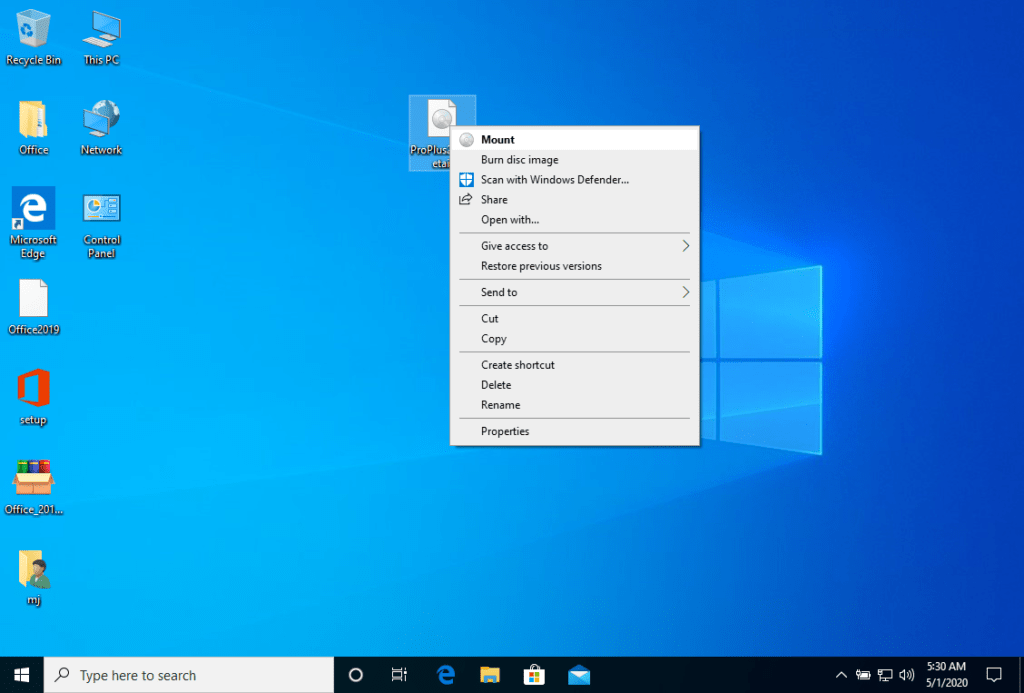
 

Depois de o ficheiro ISO que descarregou estar montado, pode aceder-lhe a partir do seu computador como se fosse uma unidade de DVD. Aqui pode executar o instalador.

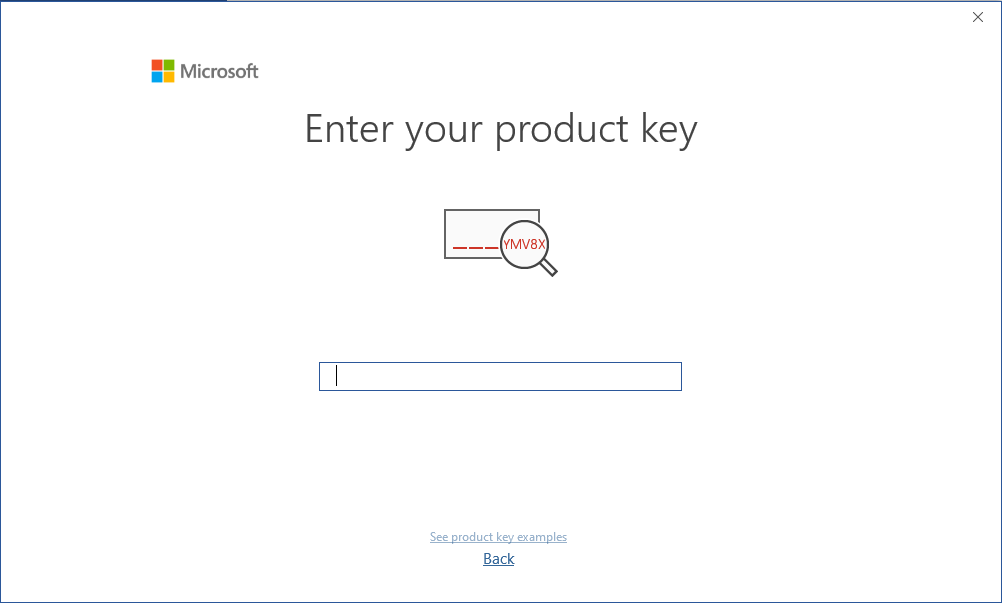
Concluir a instalação do programa e introduzir a “chave de ativação” durante ou no final do processo.

Uma vez concluída a transferência e a instalação do programa, introduza a chave de ativação quando executar qualquer aplicação do pacote Microsoft Office, será a primeira coisa que lhe será pedida.
LICENÇA E ACTIVAÇÃO

Lembre-se de que a chave que adquiriu é um código pré-pago que não é compatível com o software pré-instalado. Este é um produto original da Microsoft. Desinstale a versão anterior do Microsoft Office que tem no seu PC e reinicie o computador. Isto é importante para evitar problemas de compatibilidade.

PROGRAMA PARA MONTAR FICHEIRO ISO

  • A imagem montada deve aparecer no seu computador. Se esta não aparecer (COMO NO WINDOWS 7), deve utilizar um programa alternativo para montar a imagem do produto, como o WinCDEmu, que pode ser descarregado a partir da seguinte ligação:

    WinCDEmu

    Utilize este programa para criar um disco virtual para que possa instalar o seu programa

NOTA

  • A Microsoft tem vindo a eliminar gradualmente o suporte para alguns produtos mais antigos. Por conseguinte, a ativação por telefone já não é possível. Se tiver algum problema ou dúvida durante a instalação, contacte o nosso serviço de apoio ao cliente 24 horas por dia, 7 dias por semana.

Microsoft Visio 2013 Pro

Guia de instalação Microsoft Visio 2013 Professional 32 & 64 Bits

DESCARREGAR

Download o programa com o seguinte link de download

LÍNGUA 32 BITS 64 BITS
DEUTSCH Herunterladen Herunterladen
ENGLISH Download Download

REQUISITOS DO SISTEMA

Certifique-se de que o seu computador cumpre os requisitos mínimos do sistema para instalar este software:

  • Processador de 1 gigahertz (GHz) ou mais rápido de 32 bits (x86) ou 64 bits (x64)
  • 1 gigabyte (GB) de RAM (32 bits) ou 4 GB de RAM (64 bits)
  • 4 GB de espaço disponível no disco rígido
  • Dispositivo gráfico DirectX 9 com controlador WDDM 1.0 ou superior

INSTALAÇÃO

Localize o ficheiro de instalação descarregado (normalmente estará localizado na sua pasta Downloads). Clique com o botão direito do rato no ficheiro e selecione “Executar como administrador”. Ser-lhe-á perguntado se pretende permitir que a aplicação faça alterações no seu dispositivo. Clique em “Sim”.

Importante: é necessário estar online para concluir a instalação, uma vez que o instalador irá descarregar os ficheiros necessários diretamente da Microsoft.

Recomenda-se que completo a instalação e ativação do produto antes de iniciar sessão com a sua conta Microsoft.

Quando a transferência estiver concluída, clique com o botão direito do rato no ficheiro transferido e escolha a opção “Montar” no menu pendente


Depois de o ficheiro ISO que descarregou estar montado, pode aceder-lhe a partir do seu computador como se fosse uma unidade de DVD. Aqui pode executar o instalador.

Concluir a instalação do programa e introduzir a “chave de ativação” durante ou no final do processo.

Uma vez concluída a transferência e a instalação do programa, introduza a chave de ativação quando executar qualquer aplicação do pacote Microsoft Office, será a primeira coisa que lhe será pedida.
LICENÇA E ACTIVAÇÃO

Lembre-se de que a chave que adquiriu é um código pré-pago que não é compatível com o software pré-instalado. Este é um produto original da Microsoft. Desinstale a versão anterior do Microsoft Office que tem no seu PC e reinicie o computador. Isto é importante para evitar problemas de compatibilidade.

PROGRAMA PARA MONTAR FICHEIRO ISO

A imagem montada deve aparecer no seu computador. Se esta não aparecer (COMO NO WINDOWS 7), deve utilizar um programa alternativo para montar a imagem do produto, como o WinCDEmu, que pode ser descarregado a partir da seguinte ligação:

WinCDEmu

Utilize este programa para criar um disco virtual para que possa instalar o seu programa

NOTA

  • A Microsoft tem vindo a eliminar gradualmente o suporte para alguns produtos mais antigos. Por conseguinte, a ativação por telefone já não é possível. Se tiver algum problema ou dúvida durante a instalação, contacte o nosso serviço de apoio ao cliente 24 horas por dia, 7 dias por semana.

Microsoft Project 2010 Pro

Guia de instalação Microsoft Project 2010 Professional 32 & 64 Bits

DESCARREGAR

Download o programa com o seguinte link de download

LANGUAGE 32 BITS 64 BITS
DEUTSCH Herunterladen Herunterladen
ENGLISH Download Download
 

Este ficheiro ISO é a base para a instalação do produto.

REQUISITOS DO SISTEMA

Certifique-se de que o seu computador cumpre os requisitos mínimos do sistema para instalar este software:

  • Processador de 1 gigahertz (GHz) ou mais rápido de 32 bits (x86) ou 64 bits (x64)
  • 1 gigabyte (GB) de RAM (32 bits) ou 4 GB de RAM (64 bits)
  • 4 GB de espaço disponível no disco rígido
  • Dispositivo gráfico DirectX 9 com controlador WDDM 1.0 ou superior

INSTALAÇÃO

MONTAR E INSTALAR

Localize o ficheiro de instalação descarregado (normalmente estará localizado na sua pasta Downloads). Clique com o botão direito do rato no ficheiro e selecione “Executar como administrador”. Ser-lhe-á perguntado se pretende permitir que a aplicação faça alterações no seu dispositivo. Clique em “Sim”.

Importante: é necessário estar online para concluir a instalação, uma vez que o instalador irá descarregar os ficheiros necessários diretamente da Microsoft.

Recomenda-se que completo a instalação e ativação do produto antes de iniciar sessão com a sua conta Microsoft.

Quando a transferência estiver concluída, clique com o botão direito do rato no ficheiro transferido e escolha a opção “Montar” no menu pendente


Depois de o ficheiro ISO que descarregou estar montado, pode aceder-lhe a partir do seu computador como se fosse uma unidade de DVD. Aqui pode executar o instalador.

Concluir a instalação do programa e introduzir a “chave de ativação” durante ou no final do processo.

Uma vez concluída a transferência e a instalação do programa, introduza a chave de ativação quando executar qualquer aplicação do pacote Microsoft Office, será a primeira coisa que lhe será pedida.

LICENÇA E ACTIVAÇÃO

Lembre-se de que a chave que adquiriu é um código pré-pago que não é compatível com o software pré-instalado. Este é um produto original da Microsoft. Desinstale a versão anterior do Microsoft Office que tem no seu PC e reinicie o computador. Isto é importante para evitar problemas de compatibilidade.

PROGRAMA PARA MONTAR FICHEIRO ISO

  • A imagem montada deve aparecer no seu computador. Se esta não aparecer (COMO NO WINDOWS 7), deve utilizar um programa alternativo para montar a imagem do produto, como o WinCDEmu, que pode ser descarregado a partir da seguinte ligação:

    WinCDEmu

    Utilize este programa para criar um disco virtual para que possa instalar o seu programa

NOTA

  • A Microsoft tem vindo a eliminar gradualmente o suporte para alguns produtos mais antigos. Por conseguinte, a ativação por telefone já não é possível. Se tiver algum problema ou dúvida durante a instalação, contacte o nosso serviço de apoio ao cliente 24 horas por dia, 7 dias por semana.

Microsoft Project 2013 Pro

Guia de instalação Microsoft Project 2013 Professional 32 & 64 Bits

DESCARREGAR

Download o programa com o seguinte link de download

LANGUAGE32  BITS64 BITS
DEUTSCHHerunterladenHerunterladen
ENGLISHDownloadDownload
 

Este ficheiro ISO é a base para a instalação do produto.

REQUISITOS DO SISTEMA

Certifique-se de que o seu computador cumpre os requisitos mínimos do sistema para instalar este software:

  • Processador de 1 gigahertz (GHz) ou mais rápido de 32 bits (x86) ou 64 bits (x64)
  • 1 gigabyte (GB) de RAM (32 bits) ou 4 GB de RAM (64 bits)
  • 4 GB de espaço disponível no disco rígido
  • Dispositivo gráfico DirectX 9 com controlador WDDM 1.0 ou superior

INSTALAÇÃO

Localize o ficheiro de instalação descarregado (normalmente estará localizado na sua pasta Downloads). Clique com o botão direito do rato no ficheiro e selecione “Executar como administrador”. Ser-lhe-á perguntado se pretende permitir que a aplicação faça alterações no seu dispositivo. Clique em “Sim”.

Importante: é necessário estar online para concluir a instalação, uma vez que o instalador irá descarregar os ficheiros necessários diretamente da Microsoft.

Recomenda-se que completo a instalação e ativação do produto antes de iniciar sessão com a sua conta Microsoft.

Quando a transferência estiver concluída, clique com o botão direito do rato no ficheiro transferido e escolha a opção “Montar” no menu pendente


Depois de o ficheiro ISO que descarregou estar montado, pode aceder-lhe a partir do seu computador como se fosse uma unidade de DVD. Aqui pode executar o instalador.

Concluir a instalação do programa e introduzir a “chave de ativação” durante ou no final do processo.

Uma vez concluída a transferência e a instalação do programa, introduza a chave de ativação quando executar qualquer aplicação do pacote Microsoft Office, será a primeira coisa que lhe será pedida.

LICENÇA E ACTIVAÇÃO

Lembre-se de que a chave que adquiriu é um código pré-pago que não é compatível com o software pré-instalado. Este é um produto original da Microsoft. Desinstale a versão anterior do Microsoft Office que tem no seu PC e reinicie o computador. Isto é importante para evitar problemas de compatibilidade.

PROGRAMA PARA MONTAR FICHEIRO ISO

A imagem montada deve aparecer no seu computador. Se esta não aparecer (COMO NO WINDOWS 7), deve utilizar um programa alternativo para montar a imagem do produto, como o WinCDEmu, que pode ser descarregado a partir da seguinte ligação:

WinCDEmu

Utilize este programa para criar um disco virtual para que possa instalar o seu programa

NOTA

  • A Microsoft tem vindo a eliminar gradualmente o suporte para alguns produtos mais antigos. Por conseguinte, a ativação por telefone já não é possível. Se tiver algum problema ou dúvida durante a instalação, contacte o nosso serviço de apoio ao cliente 24 horas por dia, 7 dias por semana.

    Para uma assistência mais rápida, pode também contactar-nos diretamente através do nosso chat ao vivo, disponível 24 horas por dia, 7 dias por semana, no nosso sítio Web.

MS Microsoft Office 2010 Standard

Guia de instalação Microsoft Office 2010 Standard 32 & 64 Bits

DESCARREGAR

Download a versão pretendida com a seguinte ligação de transferência. Se o seu dispositivo tiver mais de 4 Gb de RAM, recomendamos a versão de 64 bits.

LANGUAGE 64 BITS
DEUTSCH Herunterladen
ENGLISH Download

REQUISITOS DO SISTEMA

Certifique-se de que o seu computador cumpre os requisitos mínimos do sistema para instalar este software:

  • Processador de 1 gigahertz (GHz) ou mais rápido de 32 bits (x86) ou 64 bits (x64)
  • 1 gigabyte (GB) de RAM (32 bits) ou 4 GB de RAM (64 bits)
  • 4 GB de espaço disponível no disco rígido
  • Dispositivo gráfico DirectX 9 com controlador WDDM 1.0 ou superior

INSTALAÇÃO

Localize o ficheiro de instalação descarregado (normalmente estará localizado na sua pasta Downloads). Clique com o botão direito do rato no ficheiro e selecione “Executar como administrador”. Ser-lhe-á perguntado se pretende permitir que a aplicação faça alterações no seu dispositivo. Clique em “Sim”.

Importante: é necessário estar online para concluir a instalação, uma vez que o instalador irá descarregar os ficheiros necessários diretamente da Microsoft.

Recomenda-se que completo a instalação e ativação do produto antes de iniciar sessão com a sua conta Microsoft.

Quando a transferência estiver concluída, clique com o botão direito do rato no ficheiro transferido e escolha a opção “Montar” no menu pendente


Depois de o ficheiro ISO que descarregou estar montado, pode aceder-lhe a partir do seu computador como se fosse uma unidade de DVD. Aqui pode executar o instalador.

Concluir a instalação do programa e introduzir a “chave de ativação” durante ou no final do processo.

Uma vez concluída a transferência e a instalação do programa, introduza a chave de ativação quando executar qualquer aplicação do pacote Microsoft Office, será a primeira coisa que lhe será pedida.

Durante a instalação do Microsoft Office deverá ter sido solicitado a introduzir a chave de produto que lhe enviámos. Caso isso não tenha acontecido, inicie o Word, clique em Arquivo, depois em Conta e insira a chave fornecida aqui. Se não o fizer, o Microsoft Office que adquiriu passará a ser uma versão de teste após 30 dias.

LICENÇA E ACTIVAÇÃO

Lembre-se de que a chave que adquiriu é um código pré-pago que não é compatível com o software pré-instalado. Este é um produto original da Microsoft. Desinstale a versão anterior do Microsoft Office que tem no seu PC e reinicie o computador. Isto é importante para evitar problemas de compatibilidade.

PROGRAMA PARA MONTAGEM DE FICHEIRO ISO

  • A imagem montada deve aparecer no seu computador. Se não aparecer (COMO NO WINDOWS 7), deve utilizar um programa alternativo para montar a imagem do produto, tal como Lembre-se de que a chave que adquiriu é um código pré-pago que não é compatível com o software pré-instalado. Este é um produto original da Microsoft. Desinstale a versão anterior do Microsoft Office que tem no seu PC e reinicie o computador. Isto é importante para evitar problemas de compatibilidade.WinCDEmu que pode ser descarregado a partir da seguinte ligação:

    WinCDEmu

    Utilize este programa para criar um disco virtual para que possa instalar o seu programa

NOTA

A Microsoft tem vindo a eliminar gradualmente o suporte para alguns produtos mais antigos. Por conseguinte, a ativação por telefone já não é possível. Se tiver algum problema ou dúvida durante a instalação, contacte o nosso serviço de apoio ao cliente 24 horas por dia, 7 dias por semana.

MS Microsoft Office 2013 Standard

Guia de instalação Microsoft Office 2013 Standard 1 PC - 32 e 64 Bits

DESCARREGAR

Download o programa com o seguinte link de download

LANGUAGE 32 BITS 64 BITS
DEUTSCH Herunterladen Herunterladen
ENGLISH Download Download

REQUISITOS DO SISTEMA

Certifique-se de que o seu computador cumpre os requisitos mínimos do sistema para instalar este software:

  • Processador de 1 gigahertz (GHz) ou mais rápido de 32 bits (x86) ou 64 bits (x64)
  • 1 gigabyte (GB) de RAM (32 bits) ou 4 GB de RAM (64 bits)
  • 4 GB de espaço disponível no disco rígido
  • Dispositivo gráfico DirectX 9 com controlador WDDM 1.0 ou superior

INSTALAÇÃO

Localize o ficheiro de instalação descarregado (normalmente estará localizado na sua pasta Downloads). Clique com o botão direito do rato no ficheiro e selecione “Executar como administrador”. Ser-lhe-á perguntado se pretende permitir que a aplicação faça alterações no seu dispositivo. Clique em “Sim”.

Importante: é necessário estar online para concluir a instalação, uma vez que o instalador irá descarregar os ficheiros necessários diretamente da Microsoft.

Recomenda-se que completo a instalação e ativação do produto antes de iniciar sessão com a sua conta Microsoft.

Quando a transferência estiver concluída, clique com o botão direito do rato no ficheiro transferido e escolha a opção “Montar” no menu pendente


Depois de o ficheiro ISO que descarregou estar montado, pode aceder-lhe a partir do seu computador como se fosse uma unidade de DVD. Aqui pode executar o instalador.

Concluir a instalação do programa e introduzir a “chave de ativação” durante ou no final do processo.

Uma vez concluída a transferência e a instalação do programa, introduza a chave de ativação quando executar qualquer aplicação do pacote Microsoft Office, será a primeira coisa que lhe será pedida.

Durante a instalação do Microsoft Office deverá ter sido solicitado a introduzir a chave de produto que lhe enviámos. Caso isso não tenha acontecido, inicie o Word, clique em Arquivo, depois em Conta e insira a chave fornecida aqui. Se não o fizer, o Microsoft Office que adquiriu passará a ser uma versão de teste após 30 dias.

LICENÇA E ACTIVAÇÃO

Lembre-se de que a chave que adquiriu é um código pré-pago que não é compatível com o software pré-instalado. Este é um produto original da Microsoft. Desinstale a versão anterior do Microsoft Office que tem no seu PC e reinicie o computador. Isto é importante para evitar problemas de compatibilidade.

PROGRAMA PARA MONTAGEM DE FICHEIRO ISO

A imagem montada deve aparecer no seu computador. Se não aparecer (COMO NO WINDOWS 7), deve utilizar um programa alternativo para montar a imagem do produto, tal como Lembre-se de que a chave que adquiriu é um código pré-pago que não é compatível com o software pré-instalado. Este é um produto original da Microsoft. Desinstale a versão anterior do Microsoft Office que tem no seu PC e reinicie o computador. Isto é importante para evitar problemas de compatibilidade.WinCDEmu que pode ser descarregado a partir da seguinte ligação:

WinCDEmu

Utilize este programa para criar um disco virtual para que possa instalar o seu programa

NOTA

  • A Microsoft tem vindo a eliminar gradualmente o suporte para alguns produtos mais antigos. Por conseguinte, a ativação por telefone já não é possível. Se tiver algum problema ou dúvida durante a instalação, contacte o nosso serviço de apoio ao cliente 24 horas por dia, 7 dias por semana.

    Para uma assistência mais rápida, pode também contactar-nos diretamente através do nosso chat ao vivo, disponível 24 horas por dia, 7 dias por semana, no nosso sítio Web.

Microsoft Visio 2016 Pro

Guia de instalação Microsoft Visio 2016 Professional 32 & 64 Bits

DESCARREGAR

Download o programa com o seguinte link de download

Este ficheiro ISO é a base para a instalação do produto.

REQUISITOS DO SISTEMA

Certifique-se de que o seu computador cumpre os requisitos mínimos do sistema para instalar este software:

  • Processador de 1 gigahertz (GHz) ou mais rápido de 32 bits (x86) ou 64 bits (x64)
  • 1 gigabyte (GB) de RAM (32 bits) ou 4 GB de RAM (64 bits)
  • 4 GB de espaço disponível no disco rígido
  • Dispositivo gráfico DirectX 9 com controlador WDDM 1.0 ou superior

INSTALAÇÃO

Localize o ficheiro de instalação descarregado (normalmente estará localizado na sua pasta Downloads). Clique com o botão direito do rato no ficheiro e selecione “Executar como administrador”. Ser-lhe-á perguntado se pretende permitir que a aplicação faça alterações no seu dispositivo. Clique em “Sim”.

Importante: é necessário estar online para concluir a instalação, uma vez que o instalador irá descarregar os ficheiros necessários diretamente da Microsoft.

Recomenda-se que completo a instalação e ativação do produto antes de iniciar sessão com a sua conta Microsoft.

Quando a transferência estiver concluída, clique com o botão direito do rato no ficheiro transferido e escolha a opção “Montar” no menu pendente


Depois de o ficheiro ISO que descarregou estar montado, pode aceder-lhe a partir do seu computador como se fosse uma unidade de DVD. Aqui pode executar o instalador.

Concluir a instalação do programa e introduzir a “chave de ativação” durante ou no final do processo.

Uma vez concluída a transferência e a instalação do programa, introduza a chave de ativação quando executar qualquer aplicação do pacote Microsoft Office, será a primeira coisa que lhe será pedida.

LICENÇA E ACTIVAÇÃO

Lembre-se de que a chave que adquiriu é um código pré-pago que não é compatível com o software pré-instalado. Este é um produto original da Microsoft. Desinstale a versão anterior do Microsoft Office que tem no seu PC e reinicie o computador. Isto é importante para evitar problemas de compatibilidade.

PROGRAMA PARA MONTAR FICHEIRO ISO

Download o programa com o seguinte link de download

LANGUAGE 32 BITS 64 BITS
DEUTSCH Herunterladen Herunterladen
ENGLISH Download Download
ESPAÑOL Descarga Descarga

NOTA

A Microsoft tem vindo a eliminar gradualmente o suporte para alguns produtos mais antigos. Por conseguinte, a ativação por telefone já não é possível. Se tiver algum problema ou dúvida durante a instalação, contacte o nosso serviço de apoio ao cliente 24 horas por dia, 7 dias por semana.

Para uma assistência mais rápida, pode também contactar-nos diretamente através do nosso chat ao vivo, disponível 24 horas por dia, 7 dias por semana, no nosso sítio Web.

Microsoft Visio 2021 Standard

Guia de instalação Microsoft Visio 2021 Standard 64 & 32 Bits

DESCARREGAR

Download o programa com o seguinte link de download

Este ficheiro EXE é a base para a instalação do produto.

REQUISITOS DO SISTEMA

Certifique-se de que o seu computador cumpre os requisitos mínimos do sistema para instalar este software:

  • Processador de 1 gigahertz (GHz) ou mais rápido de 32 bits (x86) ou 64 bits (x64)
  • 1 gigabyte (GB) de RAM (32 bits) ou 4 GB de RAM (64 bits)
  • 4 GB de espaço disponível no disco rígido
  • Dispositivo gráfico DirectX 9 com controlador WDDM 1.0 ou superior

INSTALAÇÃO

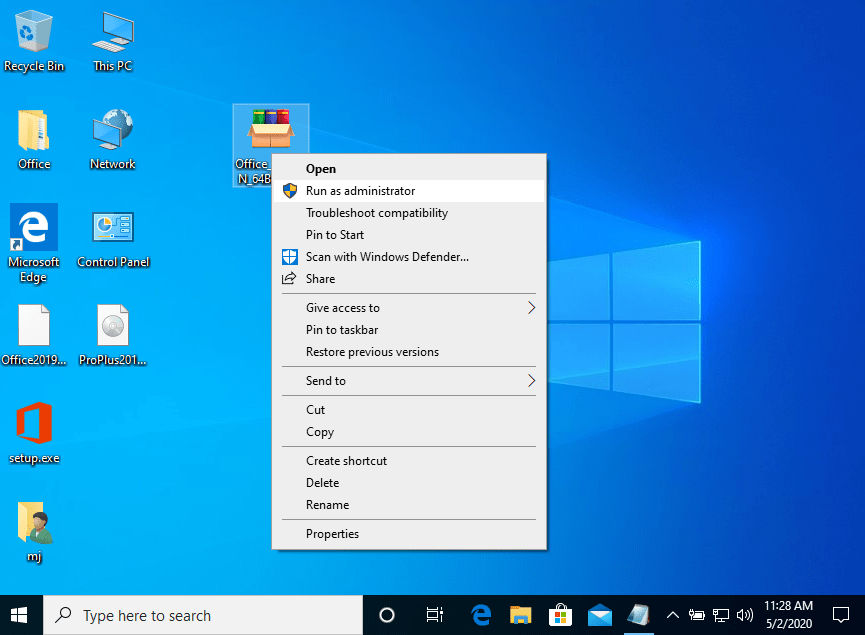
Localize o ficheiro de instalação descarregado (normalmente estará localizado na sua pasta Downloads). Clique com o botão direito do rato no ficheiro e selecione “Executar como administrador”. Ser-lhe-á perguntado se pretende permitir que a aplicação faça alterações no seu dispositivo. Clique em “Sim”.

Importante: é necessário estar online para concluir a instalação, uma vez que o instalador irá descarregar os ficheiros necessários diretamente da Microsoft.

Quando a transferência estiver concluída, siga estes passos:

Recomenda-se que completo a instalação e ativação do produto antes de iniciar sessão com a sua conta Microsoft.

  1. Clique com o botão direito do rato no ficheiro e selecione a opção “Executar como administrador”
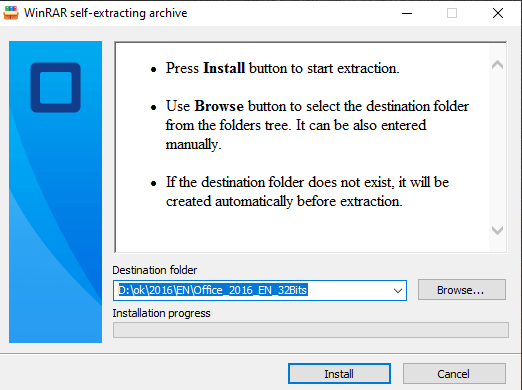
  1. Clique no botão “Instalar”. Esta ação descompacta a aplicação e instala o seu produto.
Uma vez concluída a transferência e a instalação do programa, introduza a chave de ativação quando executar qualquer aplicação do pacote Microsoft Office, será a primeira coisa que lhe será pedida.

LICENÇA E ACTIVAÇÃO

Lembre-se de que a chave que adquiriu é um código pré-pago que não é compatível com o software pré-instalado. Este é um produto original da Microsoft. Desinstale a versão anterior do Microsoft Office que tem no seu PC e reinicie o computador. Isto é importante para evitar problemas de compatibilidade.

OUTRAS LÍNGUAS TRANSFERÊNCIAS DE 64 E 32 BITS

Download o programa com o seguinte link de download

LANGUAGE 64 BITS 32 BITS
DEUTSCH Herunterladen Herunterladen
ENGLISH Download Download
FRANÇAIS Télécharger Télécharger
ITALIANO Scarica Scarica
ESPAÑOL Descargar Descargar
DUTCH Downloaden Downloaden
FINNISH Lataa Lataa
NORWEGIAN Last Ned Last Ned
SWEDISH Download Download
DANISH Download Download
PORTUGUÊS Descarregar Descarregar
ΕΛΛΗΝΙΚΑ Λήψη Λήψη


NOTA

A Microsoft tem vindo a eliminar gradualmente o suporte para alguns produtos mais antigos. Por conseguinte, a ativação por telefone já não é possível. Se tiver algum problema ou dúvida durante a instalação, contacte o nosso serviço de apoio ao cliente 24 horas por dia, 7 dias por semana.

Para uma assistência mais rápida, pode também contactar-nos diretamente através do nosso chat ao vivo, disponível 24 horas por dia, 7 dias por semana, no nosso sítio Web.

Microsoft Project 2021 Pro

Guia de instalação Microsoft Project 2021 Professional 64 & 32 Bits

DESCARREGAR

Download o programa com o seguinte link de download

Este ficheiro EXE é a base para a instalação do produto.

REQUISITOS DO SISTEMA

Certifique-se de que o seu computador cumpre os requisitos mínimos do sistema para instalar este software:

  • Processador de 1 gigahertz (GHz) ou mais rápido de 32 bits (x86) ou 64 bits (x64)
  • 1 gigabyte (GB) de RAM (32 bits) ou 4 GB de RAM (64 bits)
  • 4 GB de espaço disponível no disco rígido
  • Dispositivo gráfico DirectX 9 com controlador WDDM 1.0 ou superior

INSTALAÇÃO

Localize o ficheiro de instalação descarregado (normalmente estará localizado na sua pasta Downloads). Clique com o botão direito do rato no ficheiro e selecione “Executar como administrador”. Ser-lhe-á perguntado se pretende permitir que a aplicação faça alterações no seu dispositivo. Clique em “Sim”.

Importante: é necessário estar online para concluir a instalação, uma vez que o instalador irá descarregar os ficheiros necessários diretamente da Microsoft.

Quando a transferência estiver concluída, siga estes passos:

Recomenda-se que completo a instalação e ativação do produto antes de iniciar sessão com a sua conta Microsoft.

  1. Clique com o botão direito do rato no ficheiro e selecione a opção “Executar como administrador”
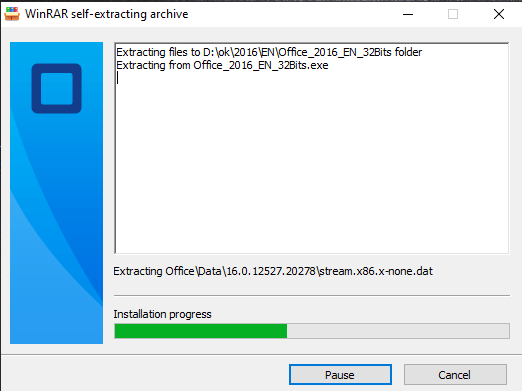
  1. Clique no botão “Instalar”. Esta ação descompacta a aplicação e instala o seu produto.
Uma vez concluída a transferência e a instalação do programa, introduza a chave de ativação quando executar qualquer aplicação do pacote Microsoft Office, será a primeira coisa que lhe será pedida.

LICENÇA E ACTIVAÇÃO

Lembre-se de que a chave que adquiriu é um código pré-pago que não é compatível com o software pré-instalado. Este é um produto original da Microsoft. Desinstale a versão anterior do Microsoft Office que tem no seu PC e reinicie o computador. Isto é importante para evitar problemas de compatibilidade.

OUTRAS LÍNGUAS TRANSFERÊNCIAS DE 64 E 32 BITS

Download o programa com o seguinte link de download

LANGUAGE 64 BITS 32 BITS
DEUTSCH Herunterladen Herunterladen
ENGLISH Download Download
FRANÇAIS Télécharger Télécharger
ITALIANO Scarica Scarica
ESPAÑOL Descargar Descargar
DUTCH Downloaden Downloaden
FINNISH Lataa Lataa
NORWEGIAN Last Ned Last Ned
SWEDISH Download Download
DANISH Download Download
PORTUGUÊS Descarregar Descarregar
ΕΛΛΗΝΙΚΑ Λήψη Λήψη


NOTA

A Microsoft tem vindo a eliminar gradualmente o suporte para alguns produtos mais antigos. Por conseguinte, a ativação por telefone já não é possível. Se tiver algum problema ou dúvida durante a instalação, contacte o nosso serviço de apoio ao cliente 24 horas por dia, 7 dias por semana.

Para uma assistência mais rápida, pode também contactar-nos diretamente através do nosso chat ao vivo, disponível 24 horas por dia, 7 dias por semana, no nosso sítio Web.